
01Log masuk
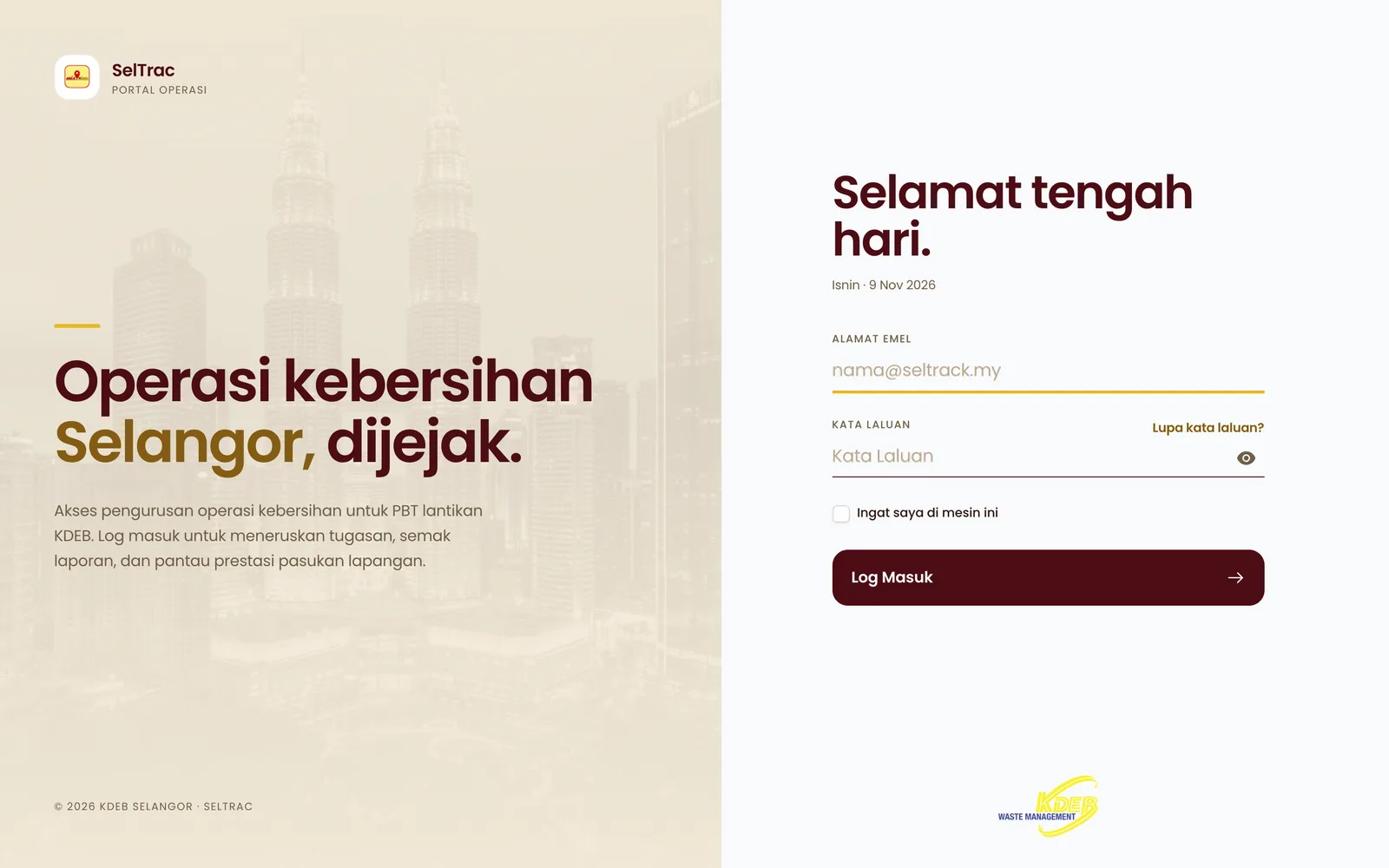
Akaun HOD disediakan oleh pentadbir SelTrac. Tiada pendaftaran sendiri.
- Buka seltrac.cloud di pelayar komputer (Chrome, Edge atau Safari).
- Masukkan alamat emel dan kata laluan yang diberi.
- Tandakan Ingat saya di mesin ini jika komputer itu milik anda sendiri.
- Tekan Log Masuk. Anda akan dibawa ke Dashboard.
03Dashboard
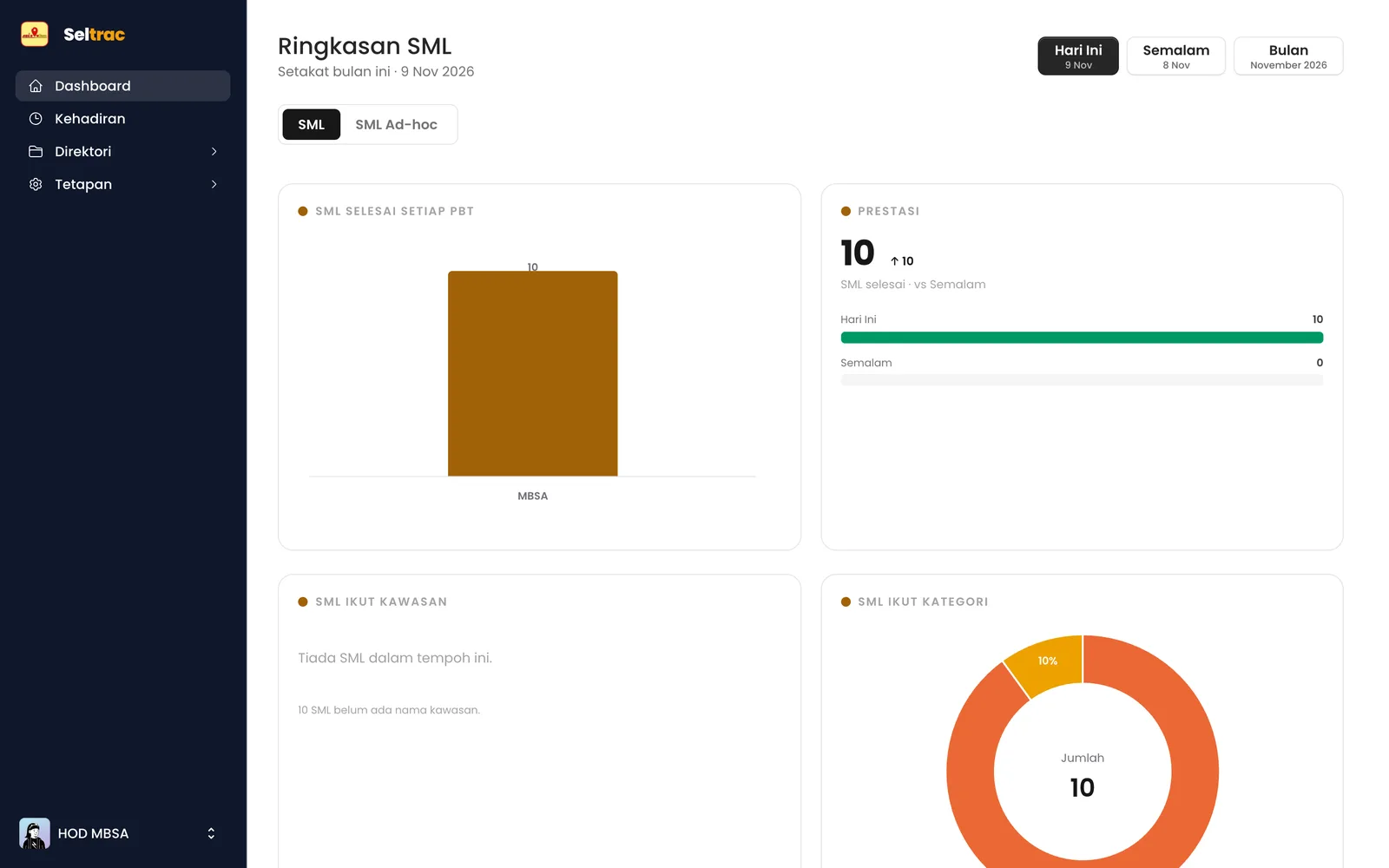
Gambaran pantas prestasi SML pasukan anda.
Pilih tempoh
Di penjuru kanan atas, pilih Hari Ini, Semalam atau Bulan. Semua carta dikemas kini mengikut tempoh itu.
Dua tab
- SML: jumlah SML selesai, prestasi berbanding tempoh sebelumnya, pecahan ikut kawasan, kategori, jam dan penyelia.
- SML Ad-hoc: tugasan yang dikeluarkan berbanding yang selesai, dan berapa yang selesai tepat pada masa.
04Kehadiran
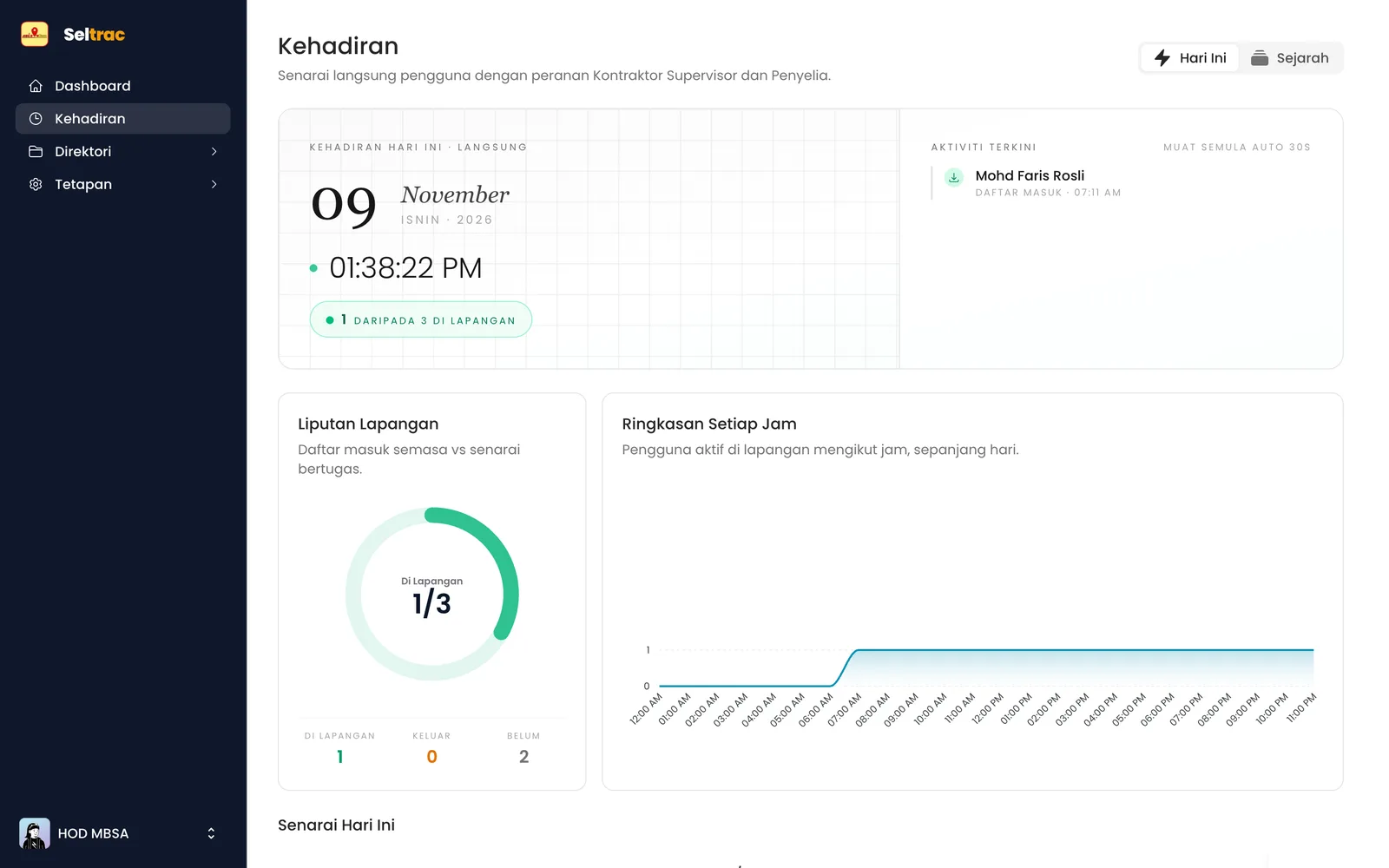
Pantau siapa yang sedang bertugas di lapangan.
Tab Hari Ini
- Kehadiran hari ini: jam semasa dan berapa penyelia sudah di lapangan.
- Aktiviti terkini: siapa baru daftar masuk atau keluar.
- Liputan Lapangan: bilangan yang di lapangan, sudah keluar, dan belum daftar masuk.
- Ringkasan Setiap Jam: berapa orang aktif mengikut jam.
- Senarai Hari Ini: setiap penyelia dengan masa masuk, keluar dan tempoh bertugas. Tekan Lihat untuk selfie dan lokasi daftar masuk.
Tab Sejarah
Cari rekod lama mengikut nama, julat tarikh (sehingga 30 hari) atau status. Status yang mungkin:
| Status | Maksud |
|---|---|
| Daftar masuk | Penyelia masih bertugas. |
| Daftar keluar | Penyelia sudah tamat bertugas dan daftar keluar sendiri. |
| Daftar keluar automatik | Penyelia terlupa daftar keluar. Sistem menutup sesi itu pada tengah malam. |
05SML penyelia
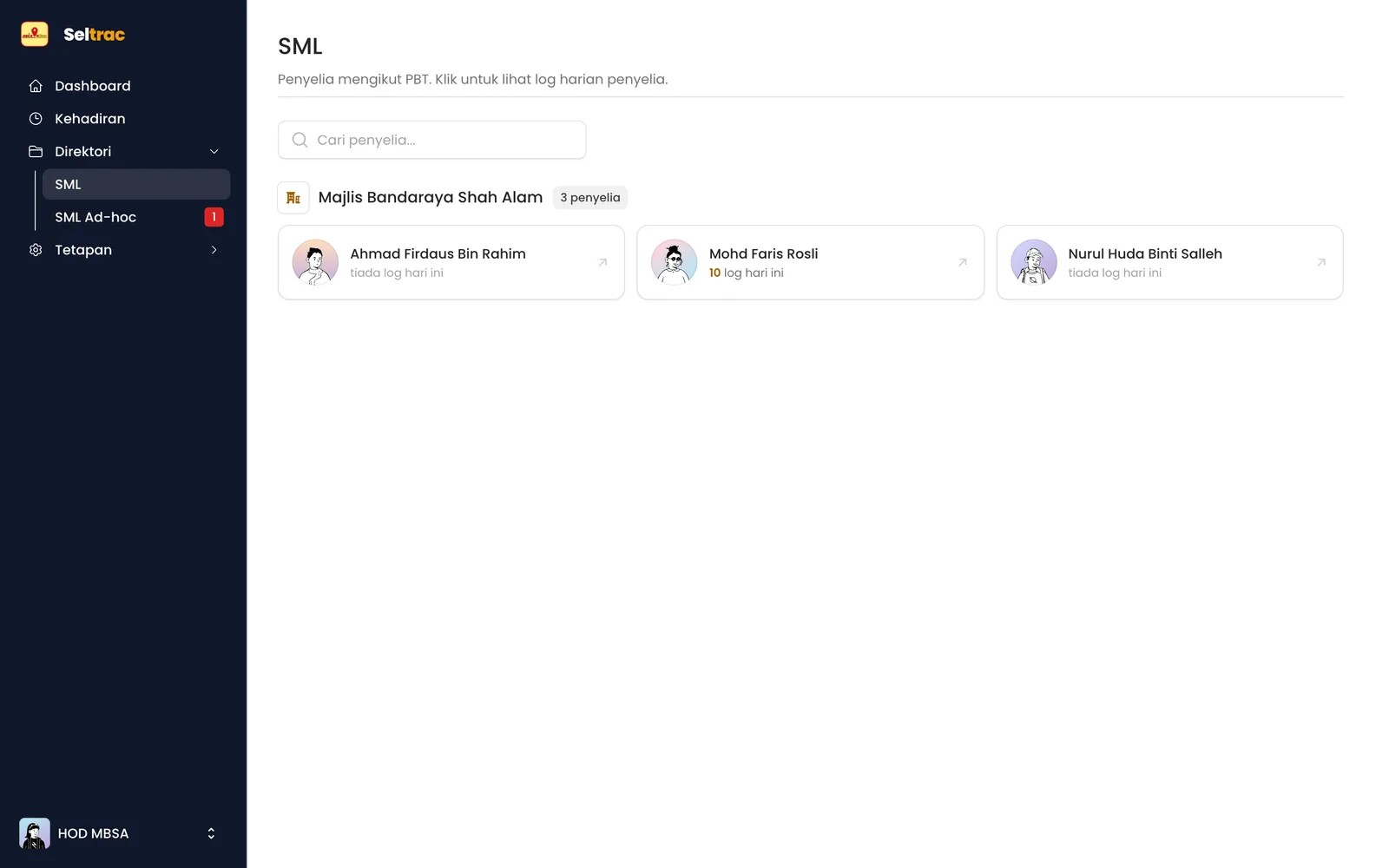
Lihat setiap laporan SML yang dihantar oleh penyelia dari lapangan.
- Buka Direktori → SML. Penyelia disusun mengikut PBT, dengan bilangan log hari ini.
- Taip nama dalam Cari penyelia... jika senarai panjang.
- Tekan kad penyelia untuk membuka log hariannya.
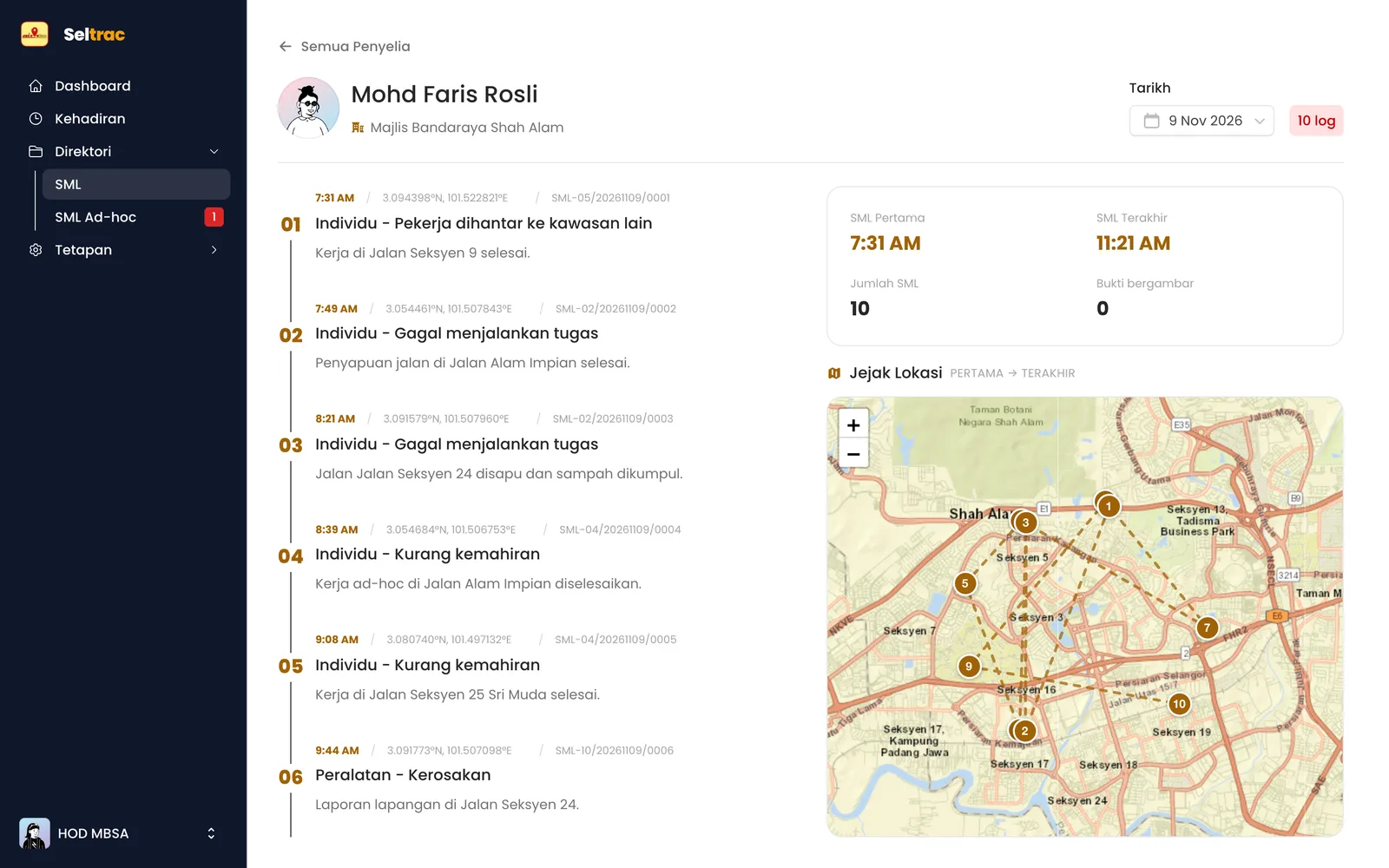
Apa yang ada dalam log harian
- Garis masa: setiap SML dengan masa, koordinat, nombor rujukan, kategori dan ulasan. Tekan foto untuk melihat bukti bergambar.
- Ringkasan: SML pertama, SML terakhir, jumlah SML dan bilangan bukti bergambar.
- Jejak Lokasi: peta yang menyambung setiap SML mengikut turutan masa (1, 2, 3…), supaya anda nampak laluan penyelia sepanjang hari.
Tukar Tarikh di penjuru kanan atas untuk melihat hari lain. Tekan Semua Penyelia untuk kembali.
06SML Ad-hoc
Tugasan sekali sahaja yang anda beri kepada seorang penyelia, contohnya aduan longkang tersumbat atau pembuangan sampah haram.
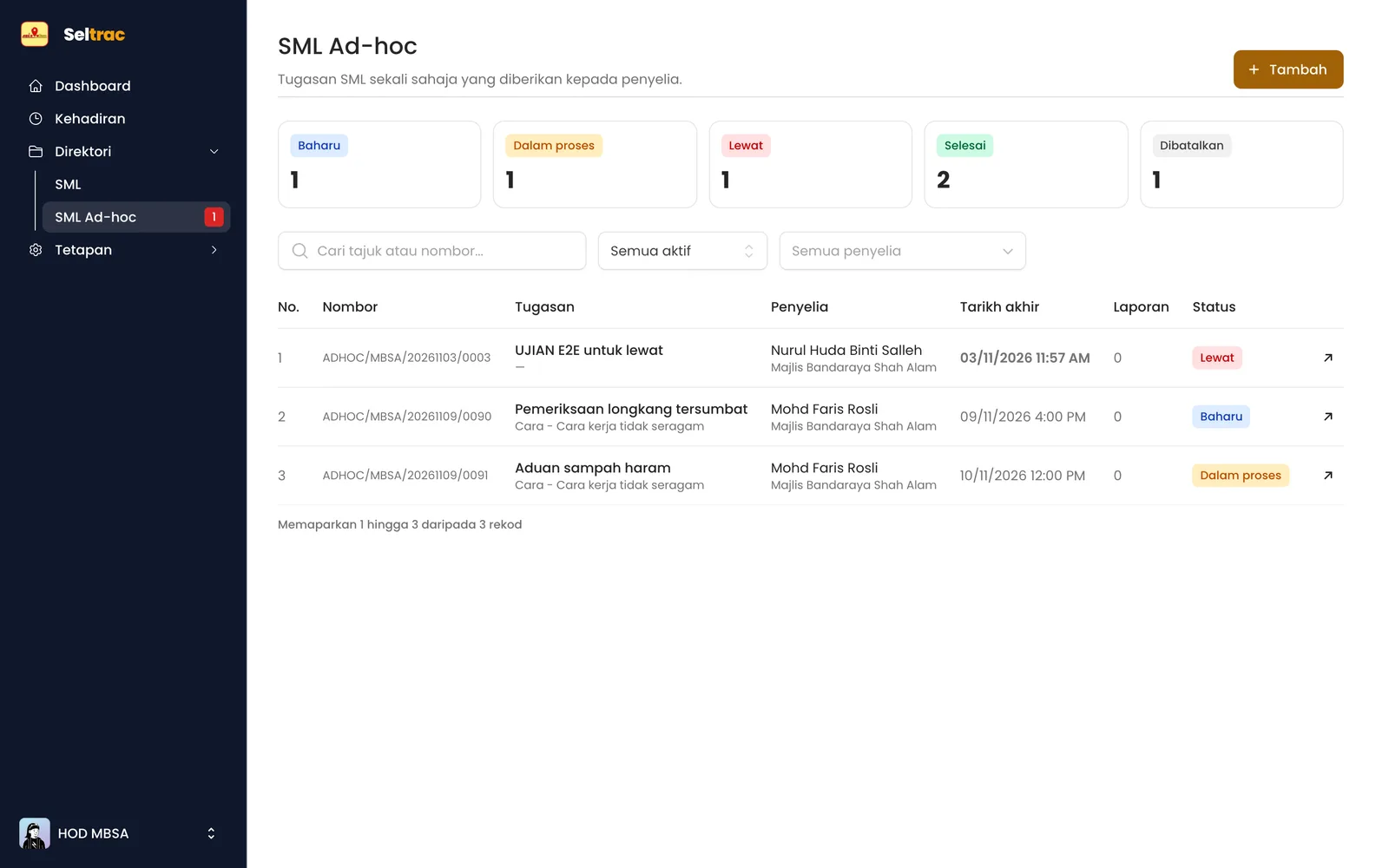
Beri tugasan baharu
- Buka Direktori → SML Ad-hoc dan tekan + Tambah.
- Pilih Penyelia.
- Isi Tajuk, contohnya "Periksa pembuangan sampah haram di Jalan Kebun".
- Tulis Arahan: apa yang perlu dibuat dan dilaporkan.
- Pilih Kategori SML (pilihan).
- Tetapkan Tarikh akhir dan Masa akhir.
- Tekan Tugaskan. Penyelia menerima makluman di aplikasi SelTrac serta-merta.
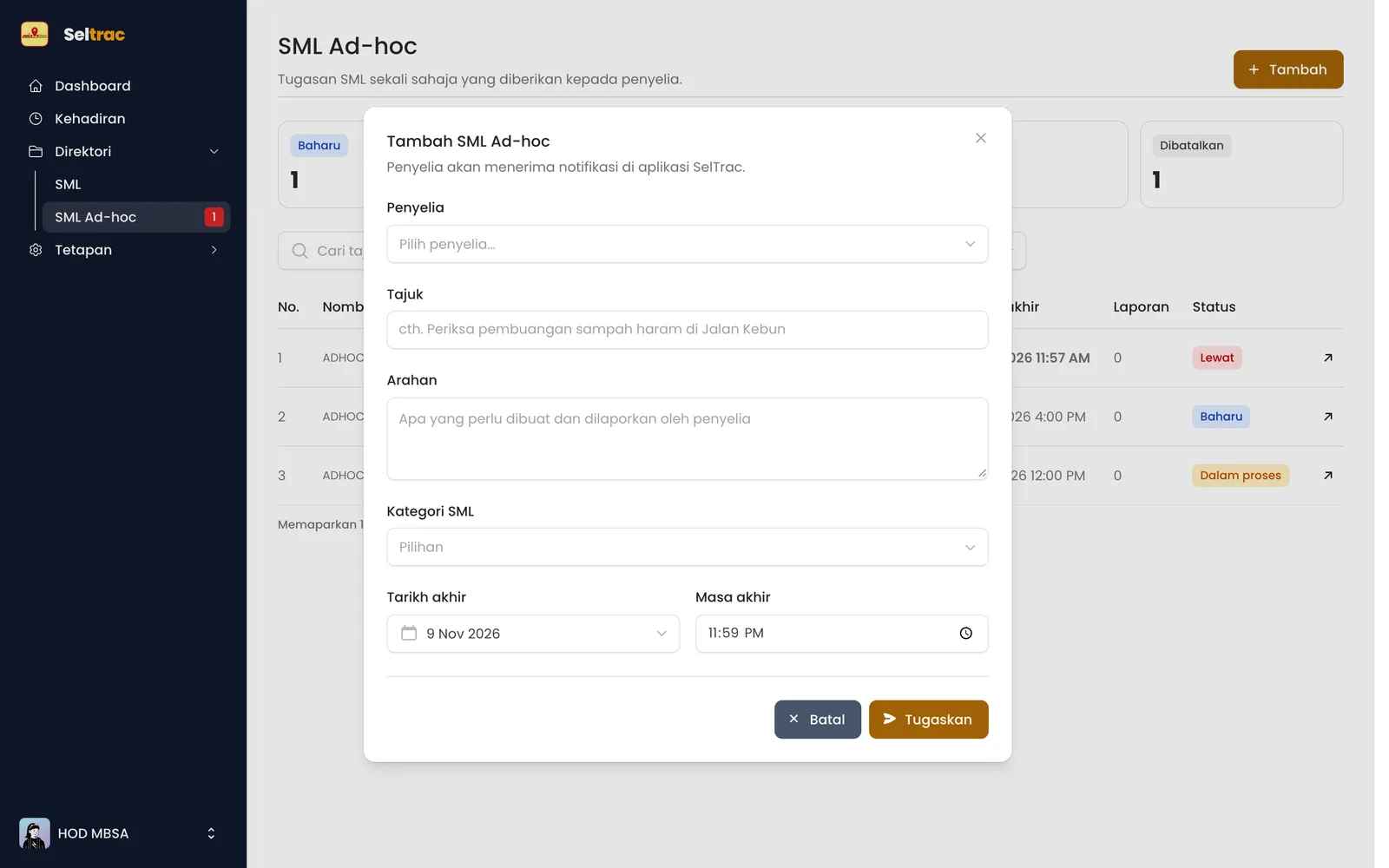
Status tugasan
| Status | Maksud |
|---|---|
| Baharu | Sudah diberi, penyelia belum menghantar sebarang log. |
| Dalam proses | Penyelia sudah menghantar sekurang-kurangnya satu log. |
| Lewat | Tarikh akhir sudah lepas tetapi tugasan belum selesai. |
| Selesai | Penyelia sudah menekan Selesai Tugasan. |
| Dibatalkan | Anda membatalkan tugasan itu. |
Gunakan penapis Semua aktif dan Semua penyelia, atau cari mengikut tajuk dan nombor tugasan.
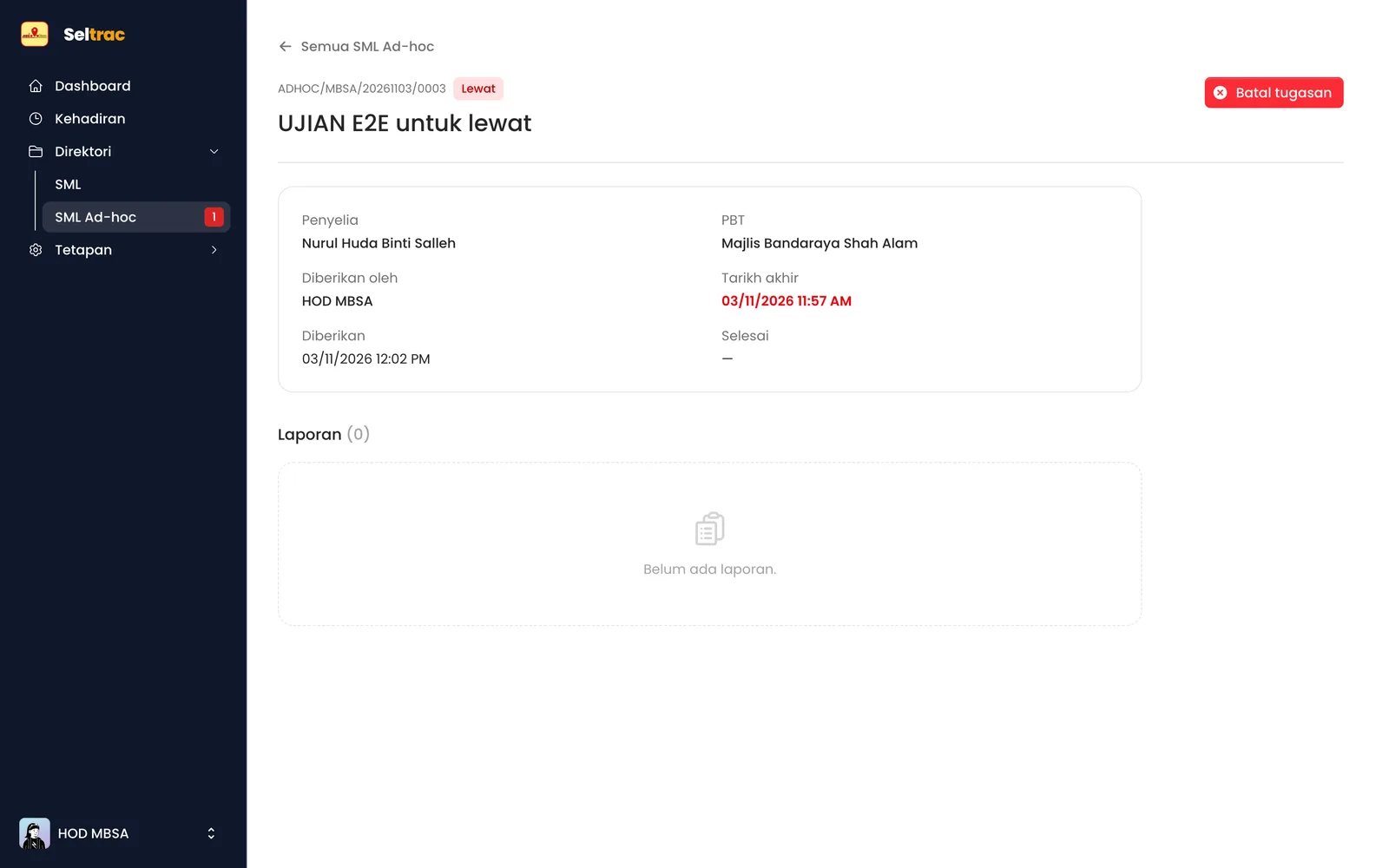
Semak dan batal tugasan
Tekan anak panah di hujung baris untuk membuka butiran: penyelia, PBT, siapa yang memberi, tarikh akhir, dan semua Laporan yang dihantar dengan bukti foto dan jejak lokasi.
07Jadual Penyelia
Jadual ini menentukan bila aplikasi mengingatkan penyelia untuk daftar masuk dan merekod SML.
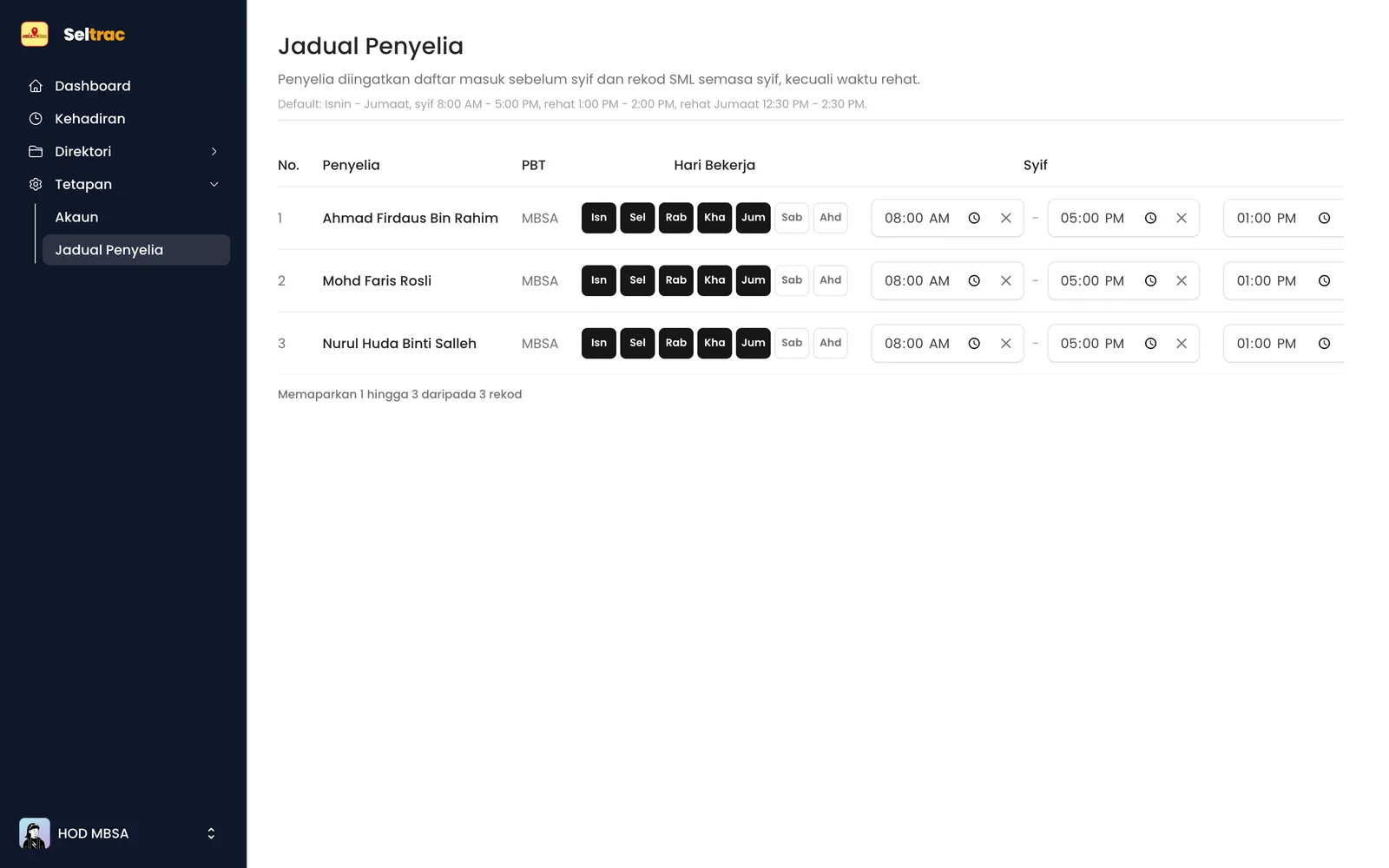
- Buka Tetapan → Jadual Penyelia.
- Pada baris penyelia, tekan hari untuk menghidupkan atau mematikan Hari Bekerja (hitam = bekerja).
- Tetapkan Syif (mula dan tamat), Rehat dan Rehat Jumaat.
- Tekan Simpan pada baris itu. Setiap baris disimpan berasingan.
Tekan Default untuk kembali kepada jadual asal: Isnin hingga Jumaat, syif 8:00 pagi hingga 5:00 petang, rehat 1:00 hingga 2:00 petang, rehat Jumaat 12:30 hingga 2:30 petang.
08Akaun
Kemas kini profil dan pilih rupa paparan portal.
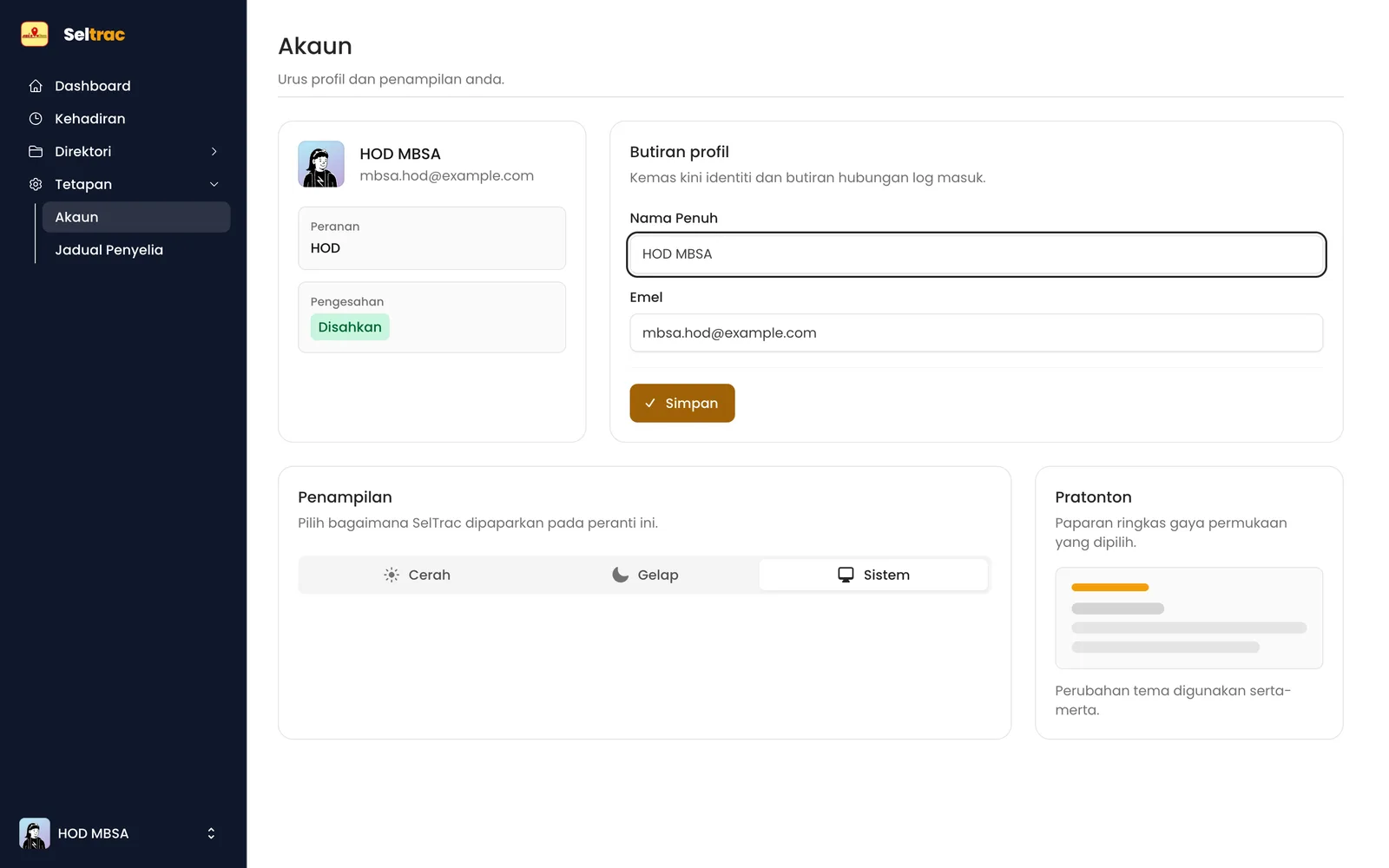
- Butiran profil: tukar nama penuh dan emel, kemudian tekan Simpan.
- Penampilan: pilih Cerah, Gelap atau Sistem (ikut tetapan komputer).
09Soalan lazim
Kenapa penyelia saya tiada dalam senarai?
Hanya penyelia di bawah PBT anda dipaparkan. Jika penyelia baharu tiada, minta pentadbir SelTrac menambah akaunnya dan mengaitkannya dengan PBT anda.
Penyelia kata sudah hantar SML, tetapi tiada di portal.
Jika telefon penyelia tiada internet, SML disimpan dalam telefon dan dihantar sendiri bila ada liputan. Minta penyelia buka aplikasi di kawasan yang ada internet dan semak bahagian "Belum dihantar" di Log Harian.
Boleh saya ubah atau padam SML penyelia?
Tidak. HOD boleh melihat SML sahaja, supaya rekod lapangan kekal seperti yang dihantar.
Bolehkah saya ubah tarikh akhir tugasan ad-hoc?
Tidak. Batalkan tugasan itu dan beri tugasan baharu dengan tarikh akhir yang betul.
Siapa yang perlu saya hubungi jika ada masalah?
Hubungi pasukan sokongan SelTrac di KDEB Waste Management. Nyatakan nama anda, PBT, skrin yang bermasalah dan masa ia berlaku.